OkayStudy
JA English 한국어 日本語 中文 हिन्दी বাংলা اردو Español Português Français Deutsch Русский العربية Bahasa Indonesia Tiếng Việt ไทย Türkçe

通知を有効にする方法

このブラウザーまたはアドレスでは通知を利用できません。対応ブラウザーで安全な接続のBaeumNovaサイトを開いてください。

通知がブロックされている場合は、ブラウザーの設定で許可してください。

  1. アドレスバー横のサイト設定、またはブラウザーのサイト設定を開き、このサイトの通知を許可に変更してください。
  2. 端末の設定でブラウザーの通知を許可し、おやすみモードや集中モードを確認してください。
  3. BaeumNovaに戻ってページを再読み込みしてください。通知が有効になるとベルは表示されなくなります。

iPhoneやiPadではBaeumNovaをホーム画面に追加し、そこから開いて通知を許可してください。

ゲスト

ログインすると、あなたのレッスン予定を確認できます。

はじめよう

一歩ずつ始める英語レッスン

ステップを押すとその画面へ移動します。

無料体験

  1. 無料体験の講師を選ぶ

    写真に[無料体験]が付いた講師を押します。

  2. プレゼントの印がある時間を押す

    時間割でプレゼントの絵がある無料の時間を押します。

  3. ログインして予約する

    ログインするとすぐ予約されます。お支払いはありません。

  4. カメラ&マイクテスト

    授業の前にカメラとマイクを確認しましょう。

  5. 予約したレッスンを確認

    予約したレッスンの時刻と講師を確認します。

  6. レッスンに入室

    時間になったらビデオ教室に入ります。

  7. 過去のレッスンを確認

    終わったレッスンの記録を見返します。

  8. 講師を評価

    レッスンが終わったら講師を評価します。

自己紹介

  1. プロフィール写真を登録

    写真があると講師があなたを見分けやすくなります。

  2. 自己紹介を書く

    自己紹介掲示板にあいさつを書きましょう。

レッスンを受ける

  1. レッスンを予約

    気に入った講師の時間割から予約します。

  2. PayPalでレッスン料を支払う

    PayPalで支払います。PayPalが確認するとすぐにレッスンが予約されます。

  3. 予約したレッスンを確認

    予約したレッスンの時刻と講師を確認します。

  4. レッスンに入室

    時間になったらビデオ教室に入ります。

  5. 過去のレッスンを確認

    終わったレッスンの記録を見返します。

  6. 講師を評価

    レッスンが終わったら講師を評価します。

学びのはじめの一歩

業務専門ガイド

会社員・チームリーダーが報告書・企画書・議事録を人工知能と分担する7ステップの道です。まず小さな業務一つの目的と、ほしい結果の形式を書き出してみましょう。

  1. 繰り返す仕事はAIと分担して、自分は大切な判断に集中しましょう。
  2. AIが作った下書きは事実と数字を確認し、最後は自分で判断しましょう。
  3. うまくいった質問や仕事の進め方をチームで共有すれば、みんなでよりよく働けます。

が下書きを書き、あなたが確かめ、うまくいったやり方はチームで共有します。

このガイドは、を学ぶためのものではありません。報告書・企画書・議事録・資料整理など、毎日の仕事を AI と分担する方法を身につけます。のコツから始めて、最後はチームが同じやり方で仕事をするところまで進みます。

おすすめの方
会社員・自営業の方・チームリーダー
目安の期間
週2回・約5週間
ステップ数
7 ステップ 必須 3

このガイドを終えると、こんなことができます

  • 自分の仕事のうち、どこを AI に任せ、どこを自分でやるかを決められます。
  • あいまいな頼みごとをはっきりしたプロンプトに変え、うまくいったものを保存して何度も使えます。
  • AI が書いた下書きの間違いを見つけ、個人情報をプロンプトに入れずに済ませられます。
学びのはじめの一歩

この順番で学びましょう

  • 必須
  • 任意
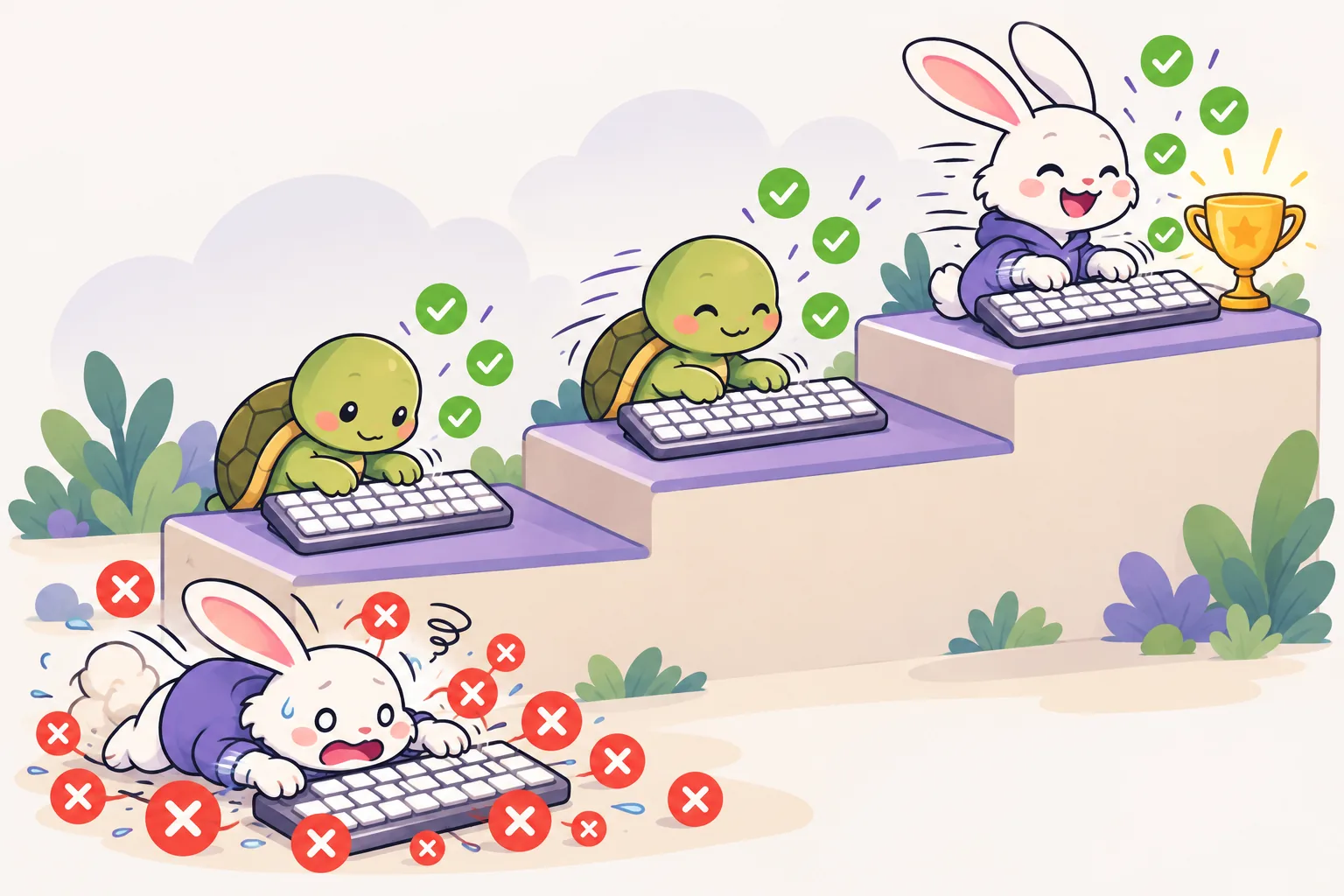
  1. 1 緑のチェックマークとともに丁寧にタイピングするカメが階段をのぼり、トロフィーを持った速いウサギになる。急いだウサギは階段の下で赤い X 印に囲まれている。 キーボード・マウス・マイク 任意 すでに速いなら飛ばしてください。AI と働く時間の大半は、要件を文章で書く時間です。打つのが遅ければ、その分だけ損をします。 はじめる
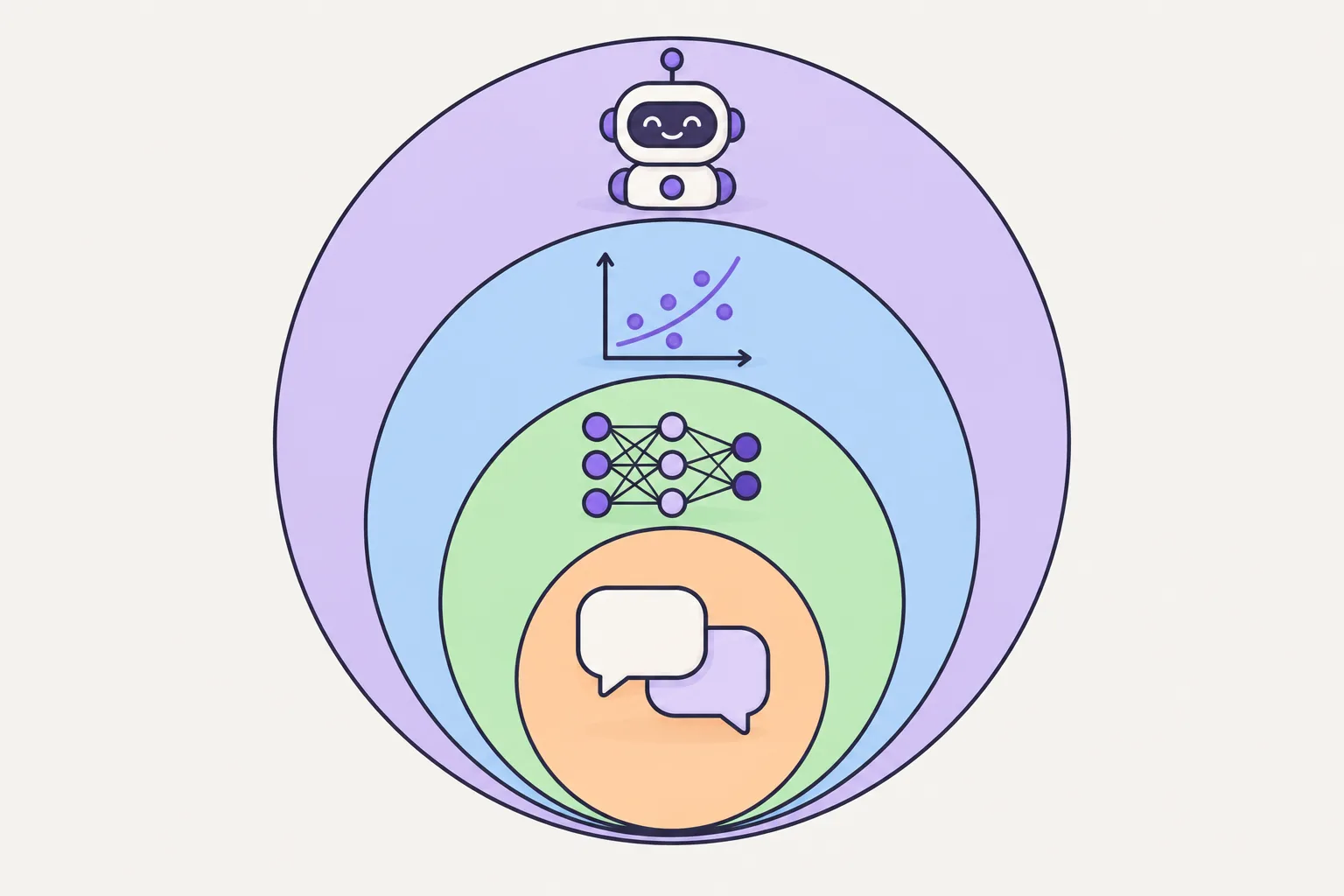
  2. 2 4つの円が入れ子になっている。いちばん外の円にはロボットのアイコン、その次の円には点が打たれたグラフ、その次の円には何層にも重なったノードのネットワーク、いちばん内側の円には吹き出しが2つある。 はじめてのAI 必須 AI が何を得意とし何が苦手かを知って初めて、任せる仕事と自分でやる仕事を分けられます。初級コースだけでも業務には十分です。 はじめる
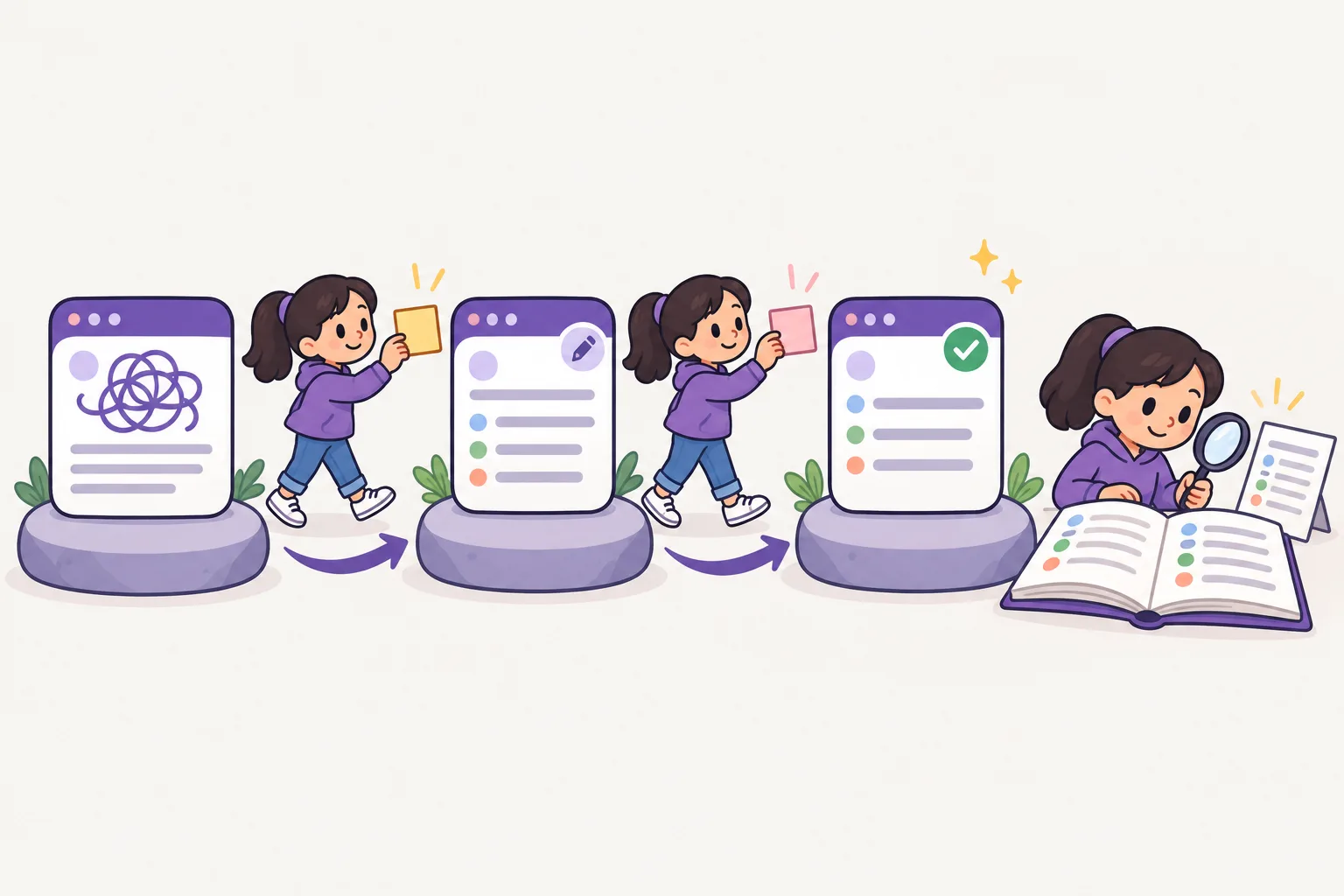
  3. 3 3 つの飛び石の上に、チャット画面が 1 つずつある。ぐちゃぐちゃの結果、鉛筆の直しが入った少しきれいな結果、緑のチェックがついたきれいな結果。子どもが段階ごとに意見を書いたふせんをはり、最後の答えを本ともう一つの資料で確かめている。 リエン · AI講師 必須 実際の業務文書を持って、リエン学習アシスタントと話してみてください。「要約して」より「役員報告用に3文で、数字中心に」のほうが、はるかに良い結果になります。 はじめる

  4. 4 仮面、的、フォルダー、星の見本、止まれマークのついた定規、表のアイコンが描かれた 6 つのパズルのピースが、レシピカードにはまっていく。ロボットの料理人ができあがったカードを受け取り、きれいなお皿を出す。横には、はてなマークだけが書かれたくしゃくしゃのメモが置かれている。 プロンプトを書いて確かめる 必須 まず授業で、あいまいな質問と、目標・背景・出力形式を示した質問を比べます。次に、リエンに両方を聞いてみましょう。どちらの答えが目標に合うかを説明し、事実が正しいかも確かめましょう。 はじめる
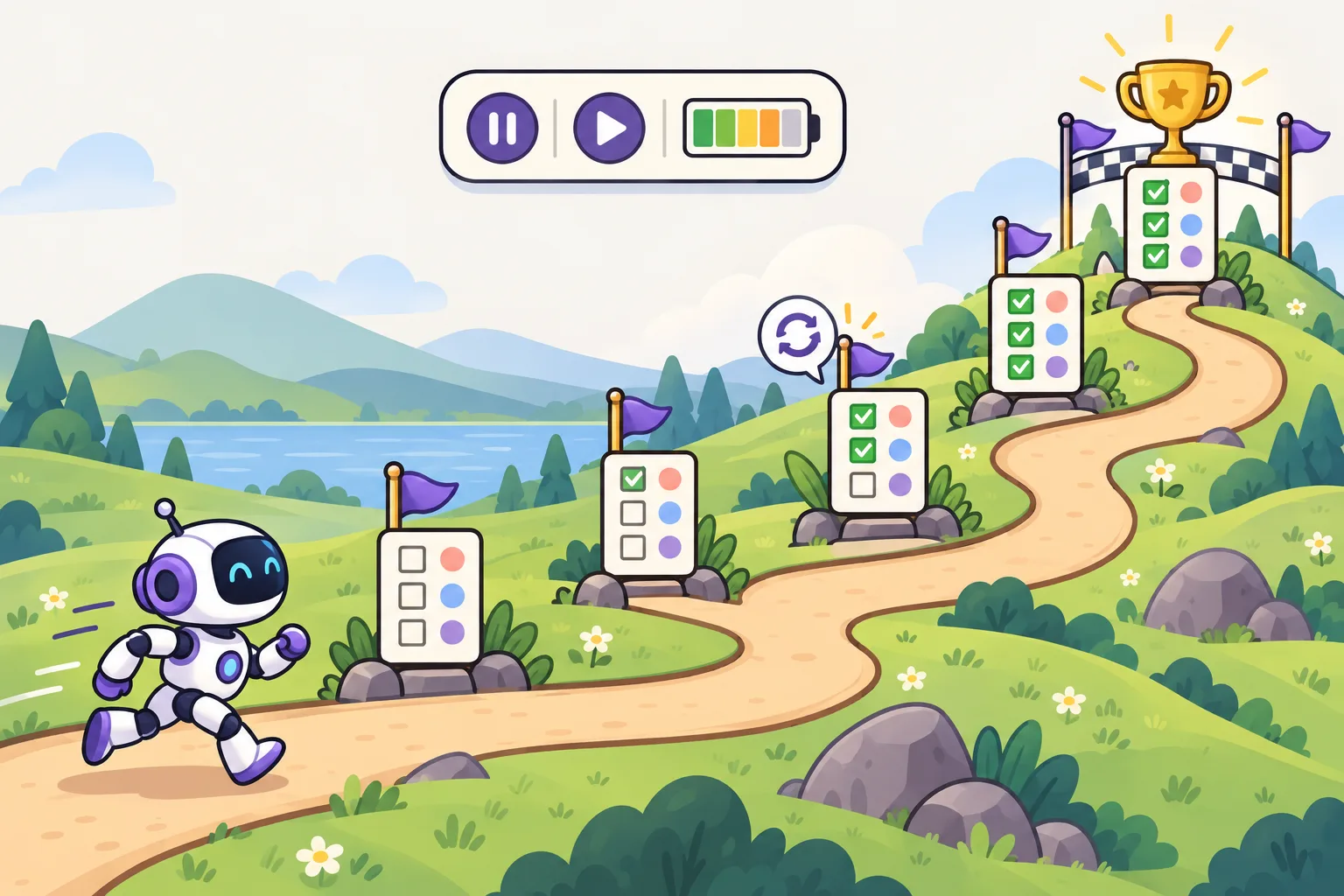
  5. 5 長いトラックをロボットのランナーが走っています。チェックポイントの駅があり、通るたびに箱にひとつずつチェックが入ります。ひとつの駅には、やり直しの矢印があります。ゴールラインには、トロフィーと全部チェックのついたリストがあります。小さなダッシュボードには、一時停止・再生のボタンと予算のメーターが見えます。 プロジェクト・ToDo 管理 任意 準備中:ここのプロジェクト・タスク機能はまだ使えません。今は自分のメモに短い一覧を残しましょう。 準備中
  6. 6 子どもがタブレットで、黄色いかさをさした女の子の生成された絵を見ている。虫めがねで見ると女の子の指が 6 本あり、赤い丸で囲まれている。タブレットの横には、チェックボックスのあるチェックリストと盾のアイコンがある。 資料管理・画像生成 任意 準備中:ファイル・画像の作業場はまだ使えません。今後の活動の予告です。 準備中

  7. 7 オフィスの机で、親切なロボットがグラフの載った紙を手渡し、社員が虫めがねでそれを確かめています。そばにはチェックマークのはんこと仕上がった書類のフォルダーがあり、奥では同僚たちがボードにカードを貼って共有しています。 チーム協業 任意 一人が速くなるより、チーム全員が同じやり方で働くほうがずっと大きな効果になります。グループを作って、うまくいったプロンプトや資料を共有しましょう。

こうすると、もっとうまくいきます

  • 新しい仕事を作らず、いま抱えている仕事をひとつ選んで、それから AI と一緒にやってみてください。
  • うまくいったプロンプトは必ず保存しておきましょう。来月、同じ仕事がまた来ます。
  • 外に出してもよい資料だけを使いましょう。名前や数字を変えても、誰の資料かは隠せません。答えが変わることもあります。練習には、作り話の小さな例を使いましょう。

ほかのガイドもあります

予約できる時間が過ぎました

リエンと音声で会話 言語とテーマを選んで、リエンと声で話しましょう

リエンは English · 한국어 · 日本語 · हिन्दी で声に出して話します。ほかの言語は文字で答えます。

リエンとの音声会話は会員だけが使えます。まず会員登録をしてください。