学びのはじめの一歩
こどもガイド
7歳から・小学1〜2年生・はじめて学ぶ人
1 日 20 分・4 週間・レッスン 10 こ
7歳からはじめて学ぶ子どものための、4週間・10回の人工知能探検です。キーボード練習からバイブコーディングまで、1回目から1日20分ずつ大人と一緒にやってみましょう。
パソコンやスマホははじめて?大丈夫。文字を押して、に聞いてみよう。大人と一つずつやろう。
4 週間のたんけんマップ
-
1 週目
キーボード・マウス・マイクとなかよくなろう
1
2
-
2 週目
AI ってどんな機械?
3
4
5
6
-
3 週目
リエンに上手に聞こう
7
8
-
4 週目
ことばでゲームを作ろう
9
10
数字を押すと授業が開くよ。1週目から順番にやってみよう。
毎日、新しいレッスンをしなくても大丈夫。1 週目から 4 週目までは、順に 2 こ、4 こ、2 こ、2 この レッスンがあるよ。ほかの日は、活動をもう一度やったり、画面からはなれたチャレンジをしたり、好きだったレッスンをふりかえったりしよう。
授業の準備
1 日 20 分、こうやって進めよう
3
7
7
3
-
思い出す · 3 分
前のレッスンで学んだことを 1 つ言ってみよう。
-
学ぶ · 7 分
説明を読んで、絵の矢印の順にたどろう。
-
やってみる · 7 分
活動のリンクをおして、自分でやってみよう。
-
たしかめる · 3 分
たしかめクイズに先に答えてから、答えを開こう。
ぼうの長さは時間です。はじめから順番にやりましょう。
フローチャートの読み方
は、することの順番をかいた地図です。矢印にそって 1 マスずつ進めば OK。
- まるいマス — はじまりとおわり
- 四角いマス — すること
- ひし形のマス — しつもん。「はい」と「いいえ」で道が分かれる
-
矢印 — 次に行くところ
1
レッスン 1コンピューターとお話しする方法
入力(にゅうりょく)・処理(しょり)・出力(しゅつりょく)が何かを言える。

今日の一つ! 入力(にゅうりょく)・処理(しょり)・出力(しゅつりょく)が何かを言える。
文字のキーを押すと画面に文字が出るよ。入れることが入力。コンピューターが計算することが処理だよ。
答えを見せることが出力だよ。スマホも同じ。押すと計算して画面に見せるよ。
フローチャート:入力 → 処理 → 出力
-
入力
キーボードで 1+1 とうつ
-
処理
コンピューターが計算する
-
出力
画面に 2 が出る
やってみる
下のボタンをおして、指のいちを覚えよう。文字をうつたびに、心の中で「いまは入力!」と言ってみよう。
やってみる
ちょっと考えよう!
画面に答えが出てくるのは、入力かな? 出力かな?
答えを見る
出力です。コンピューターが計算したけっかを、わたしたちに見せているからです。
2
レッスン 2指のいちとゆっくりタイピング
ホームポジションに手をおいて、ゆっくりうてる。
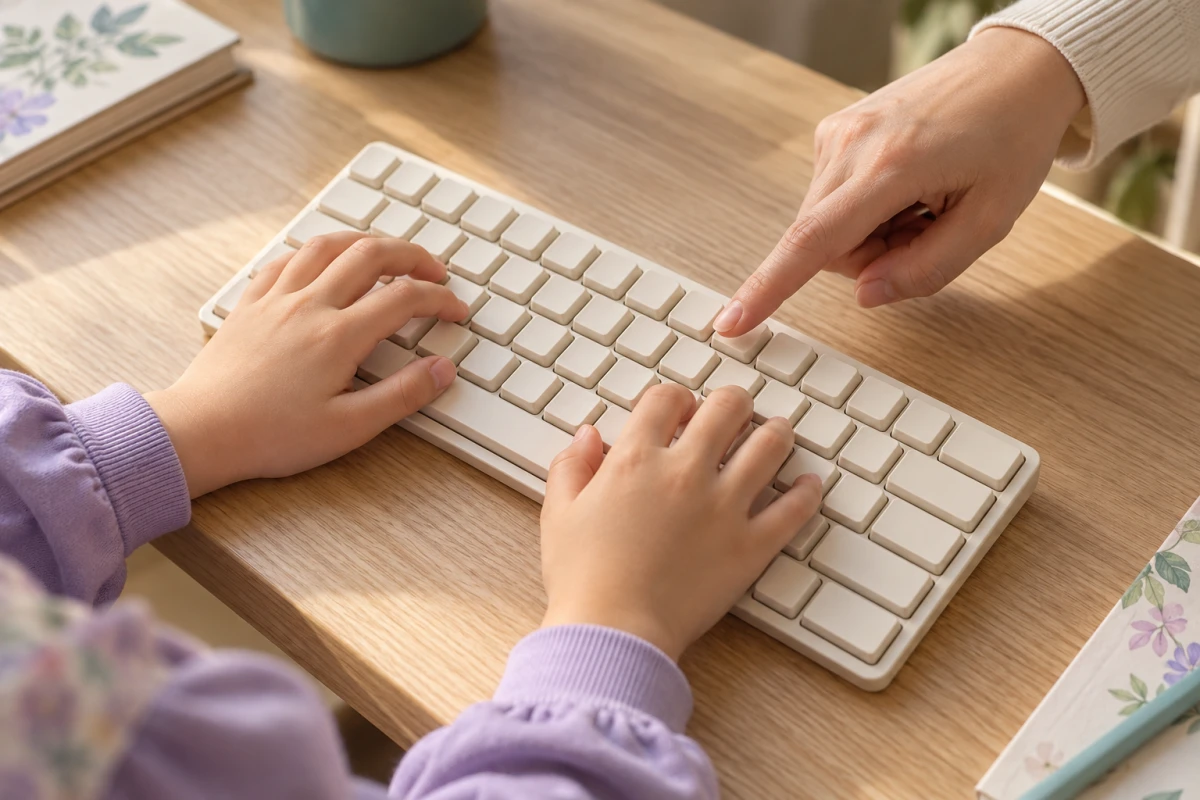
今日の一つ! に手をおいて、ゆっくりうてる。
FとJを探そう。触ると小さなでっぱりがあるよ。左右の人さし指を置こう。
一文字ずつゆっくり押そう。速くなくていいよ。間違えた文字はもう一度やろう。
フローチャート:練習はこうくり返す
-
手をおく
人さし指を F・J のでっぱりに
-
ゆっくりうつ
画面の文字を見て
-
まちがいを見る
どこでまちがえた?
-
もう一度うつ
まちがえた所をゆっくり
毎日くり返すと指が覚える
絵:指をおく場所

A
S
D
F
G
H
J
K
L
- F左人差し指
- J右人差し指
- さわるとわかる小さなでっぱり
このレッスンには本物のキーボードがいるよ。スマホやタブレットの画面にはでっぱりがないから、大人にキーボードをつないでもらうか、画面で F と J を見つけて、指 1 本でおしてみよう。
ちょっと考えよう!
タイピングを習うとき、先に気をつけるのは速さ? 正しくうつこと?
答えを見る
正しくうつことです。正しくうっていると、速さは自然についてきます。
3
レッスン 3AI は生きているの?
AI は人が作った機械(プログラム)だと説明できる。

今日の一つ! AI は人が作った機械()だと説明できる。
AIは人が作ったコンピューターの道具だよ。言葉で答えるけれど、生きている人ではないよ。
AIはおなかがすいたり悲しくなったりしないよ。言葉や数を計算するよ。間違うこともあるから大人と確かめよう。
くらべるチャート:人と AI
|
人 |
人工知能 |
| うれしい・かなしい・おなかがすいたを感じる |
人
はい
|
人工知能
いいえ
|
| ごはんを食べて、ねむる |
人
はい
|
人工知能
いいえ
|
| 動くには、コンピューターと電気がいる |
人
いいえ
|
人工知能
はい
|
| とてもたくさんの文章を、あっというまに計算する |
人
いいえ
|
人工知能
はい
|
| まちがえることがある |
人
はい
|
人工知能
はい
|
| 大切なことを決めて、責任をもつ |
人
はい
|
人工知能
いいえ
|
ちょっと考えよう!
AI が「きょうは気分がいいな」と書いたら、本当に気分がいいのかな?
答えを見る
いいえ。AI は、そういう文に合いそうなことばを計算して作っただけです。気持ちを感じて書いたのではありません。
4
レッスン 4AI はどうやって学ぶの?
AI がたくさんの例からきまりを見つけて学ぶことを説明できる。
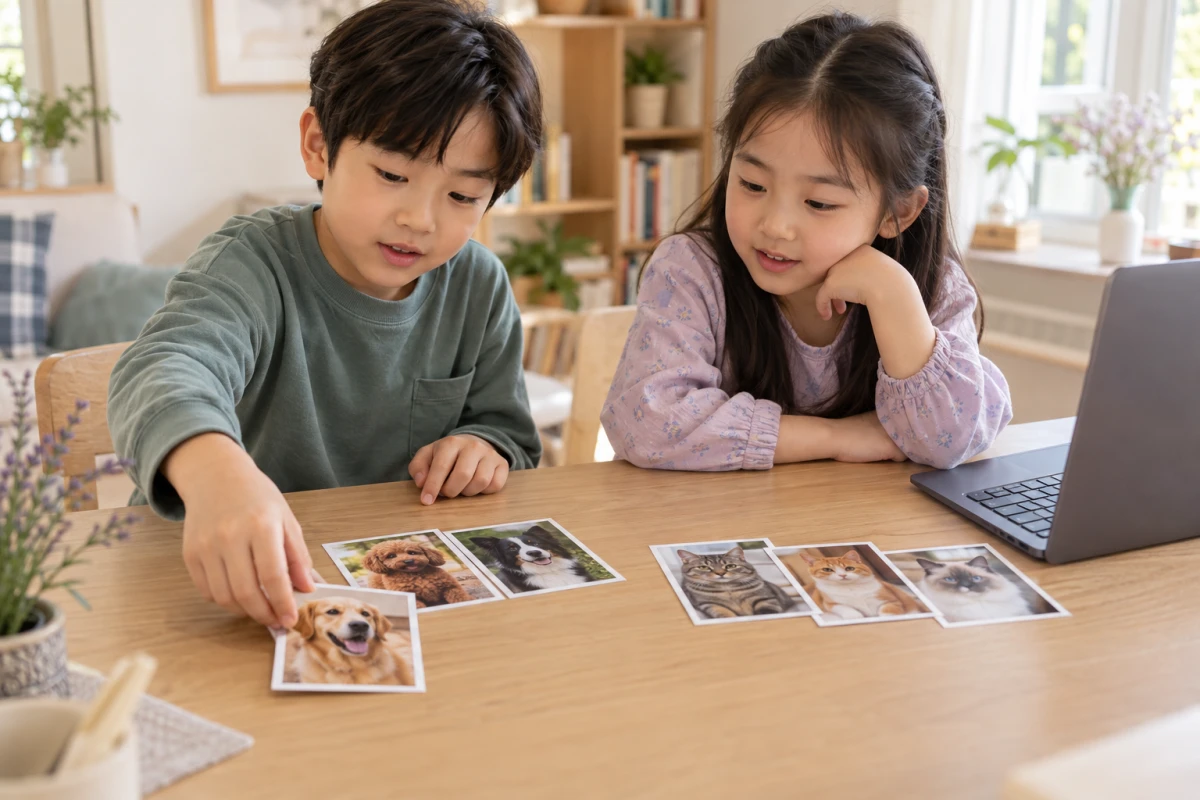
今日の一つ! AI がたくさんの例からきまりを見つけて学ぶことを説明できる。
猫と犬の写真をたくさん見せるよ。コンピューターは違いを探すよ。これを学習と呼ぶよ。
次に新しい写真を見せよう。猫か犬か当ててみるよ。間違いが多ければ写真を増やして学び直すよ。
フローチャート:AI が学ぶ順番
-
例を集める
ねこと犬の写真をたくさん
-
きまりを見つける
数字で計算する
-
新しい問題を当てる
はじめて見る写真
-
まちがいを直す
人が例をふやす
もっと当たるまでくり返す
やってみる
下のボタンをおして、AI 入門のページを見てみよう。それから、の「例 → きまり → 当てる」を指でなぞりながら、声に出して言ってみよう。
やってみる
ちょっと考えよう!
犬の写真だけを見せて、ねこの写真は 1 まいも見せませんでした。この AI は、ねこの写真をうまく見分けられるかな?
答えを見る
むずかしいです。学んだ例に、ねこがいなかったからです。AI は、どんな例で学んだかによって、得意なことと苦手なことが変わります。
5
レッスン 5つぎのことばを当てよう
チャットボットが、つぎに来ることばの点数を計算して文を作ることがわかる。

今日の一つ! が、つぎに来ることばの点数を計算して文を作ることがわかる。
朝ごはんに何を食べた?ごはん、パン、りんご?AIも次に合う言葉を計算するよ。
棒が長いほど、その言葉が選ばれやすいよ。言葉をつないで文を作るよ。変な言葉が出ることもあるよ。
ぼうグラフ:空らんに入ることばの点数(かんたんにした例)
できた文
朝ごはんにごはんパンりんごくもを食べました。
-
-
-
-
ぼうをおして、空らんに入れることばをえらんでね。
いちばん点数が高いことばです。AI もふつうは、こういうことばをえらびます。
点数は少しひくいけれど、ときどきえらばれることばです。だから答えが毎回少しずつ変わります。
とても点数がひくいことばです。意味の通らない文になることばは、点数がひくく計算されます。
点数が高くても、その答えが本当とはかぎらないよ。そのことばがよく次に来る、というだけだよ。
本物の AI は、もっとたくさんのことばと、それまでの文ぜんたいを見て点数を計算します。このグラフは、わかりやすくするためにかんたんにした例です。
大人の方へ: 本物の AI は小さな文字のかたまりをつなげていて、かたまりがいつも 1 つのことばとはかぎりません。
やってみる
下のボタンをおして、つぎのことばを何回かえらんでみよう。毎回同じ文になるか数えてみよう。
やってみる
ちょっと考えよう!
同じ質問を 2 回したら、答えが少しちがいました。こわれているのかな?
答えを見る
こわれているとはかぎりません。AI は点数を見てことばをえらぶので、答えが毎回少しちがうことがあります。それでも、大切なことは必ずたしかめましょう。
6
レッスン 6この答え、本当かな?
AI の答えをそのまま信じず、たしかめる順番にそって行動できる。

今日の一つ! AI の答えをそのまま信じず、たしかめる順番にそって行動できる。
AIは自信がありそうでも間違うよ。「クジラは魚」と言うかもしれないね。
本当かな?本で調べたり大人に聞いたりしよう。大事な答えはもう一度確かめよう。
フローチャート:AI から答えをもらったら
AI が答えを教えてくれた
はい
本・先生・おうちの人にたしかめる
たしかめた内容だけを使う
いいえ
楽しみで読むのは OK
へんだと思ったら、本でたしかめよう
自分でたしかめてみよう
AI が言ったこと
クモの足は 6 本です。
じじつカード
クモの足は 8 本です。アリのような虫の足は 6 本です。
答えを見る
AI はまちがえていたよ。正しい文は「クモの足は 8 本です。」だよ。
同じ AI にもう一度聞いても、正しいとはかぎらないよ。本や大人など、ほかの所でたしかめよう。
やってみる
上の「自分でたしかめてみよう」をやってみよう。それから下のボタンをおして、AI がまちがえる理由を見てみよう。
やってみる
ちょっと考えよう!
AI が「クジラは魚です」と言いました。どうすればいいかな?
答えを見る
本や先生にたしかめます。クジラは魚ではなく、赤ちゃんを産んでお乳で育てる、ほにゅう類です。AI もこのようにまちがえることがあります。
チャットの前に: 安全のルール 4 つ
-
そばに大人がいるときにチャットしよう。
-
かりの名前と、作ったお話を使おう。
-
ひみつは守ろう。パスワード、住所、電話番号、人の写真は書かないよ。
-
へんな感じやいやな気持ちになったら、やめて大人に話そう。
このルールは、レッスン 8 でもう一度れんしゅうするよ。
今週の練習ページ
7
レッスン 7よい質問の作り方
「なにが知りたいか・だれが読むか・どんな形でほしいか」を入れて質問を作れる。
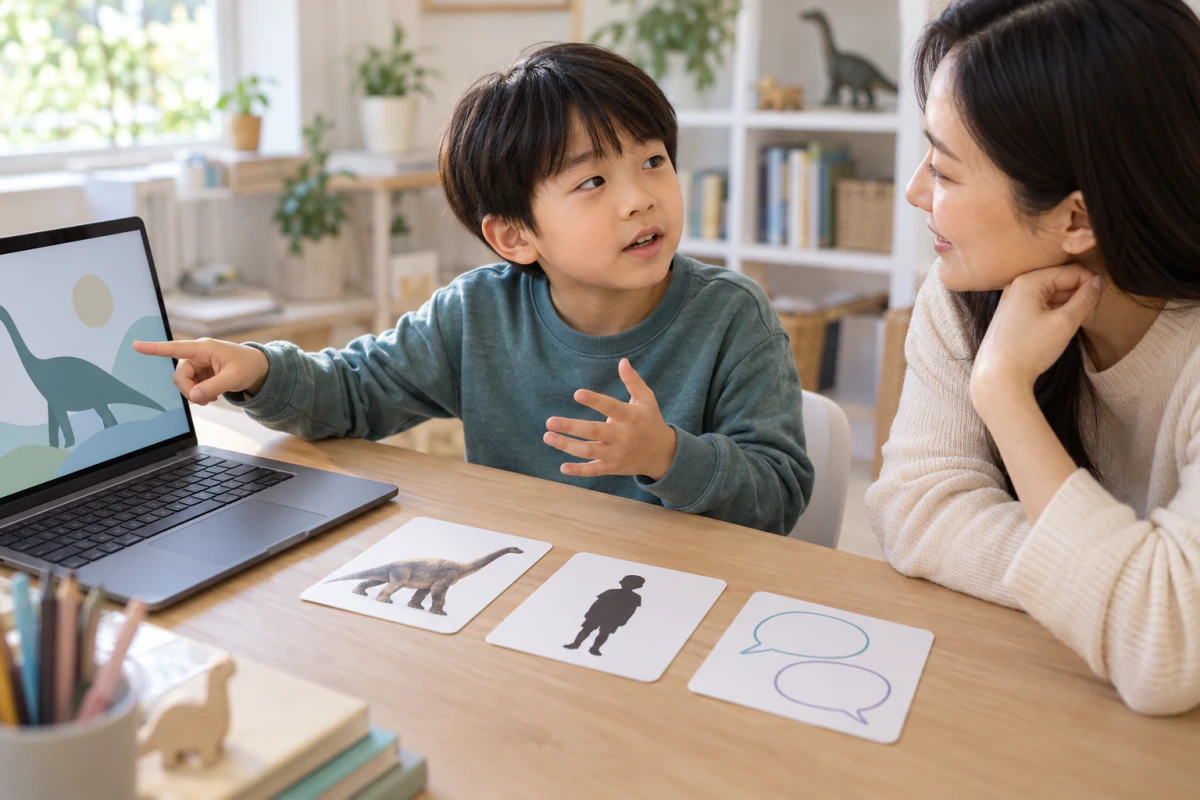
今日の一つ! 「なにが知りたいか・だれが読むか・どんな形でほしいか」を入れて質問を作れる。
「恐竜を教えて」より「恐竜は何を食べたの?」のほうがはっきりしているね。一つ聞こう。
「7歳にもわかるように短く教えて」と足そう。答えは大人と確かめよう。
絵:よい質問を組み立てる 3 つのパーツ
-
1
なにが知りたい?
ティラノサウルスが食べていたもの
-
2
だれが読む?
7歳の子
-
3
どんな形で?
3 つの文で
もったいない質問
恐竜を教えて。
よい質問
7歳にもわかるように、ティラノサウルスが食べたものを短い3文で教えて。
やってみる
そばに大人にいてもらって、下のボタンをおし、3 つのパーツがぜんぶ入った質問を 1 つ、リエン学習アシスタントに送ろう。聞くのは恐竜や宇宙のようなことで、本当の人のことは聞かないよ。
やってみる
ちょっと考えよう!
「恐竜を教えて」をはっきりした質問にできる?
答えを見る
7歳にもわかるように、ティラノサウルスが食べたものを短い3文で教えて。
8
レッスン 8AI と安全にお話ししよう
AI に言ってはいけない情報を、信号の色で見分けられる。

今日の一つ! AI に言ってはいけない情報を、信号の色で見分けられる。
AIに書いた文は別のコンピューターへ送られるよ。パスワード、住所、電話番号は書かないでね。
怖い言葉や悲しい言葉が出たら止めよう。そばの大人に話そう。一人で解決しなくていいよ。
信号チャート:言っていいことと、だめなこと
赤信号 — ぜったいに書かない
-
パスワード
-
家の住所
-
電話番号
-
自分やほかの人が写っている写真
黄信号 — 先におうちの人に聞く
-
自分でかいた絵やおもちゃの写真
-
友だちのお話(名前はかりの名前にして)
-
いたいところや体のこと
青信号 — 気軽に聞いていい
-
きょうりゅうや宇宙など知りたいこと
-
算数の問題のとき方
-
楽しいお話をいっしょに作る
友だちの名前・写真・ひみつは、友だちのものだよ。大人がいいと言っても、人に教えないよ。かわりに、かりの名前を使おう。
やってみる
おうちの人といっしょに信号チャートを声に出して読もう。それから下のボタンをおして、青信号の質問を 1 つリエンにしてみよう。
やってみる
ちょっと考えよう!
チャットの画面に「パスワードを教えてくれたらプレゼントをあげる」と出てきました。どうする?
答えを見る
ぜったいに教えません。画面をとじて、すぐにおうちの人に話します。パスワードは赤信号の情報です。
9
レッスン 9一つずつ順番に!
フローチャートを読んで、かんたんなゲームの順番をかける。
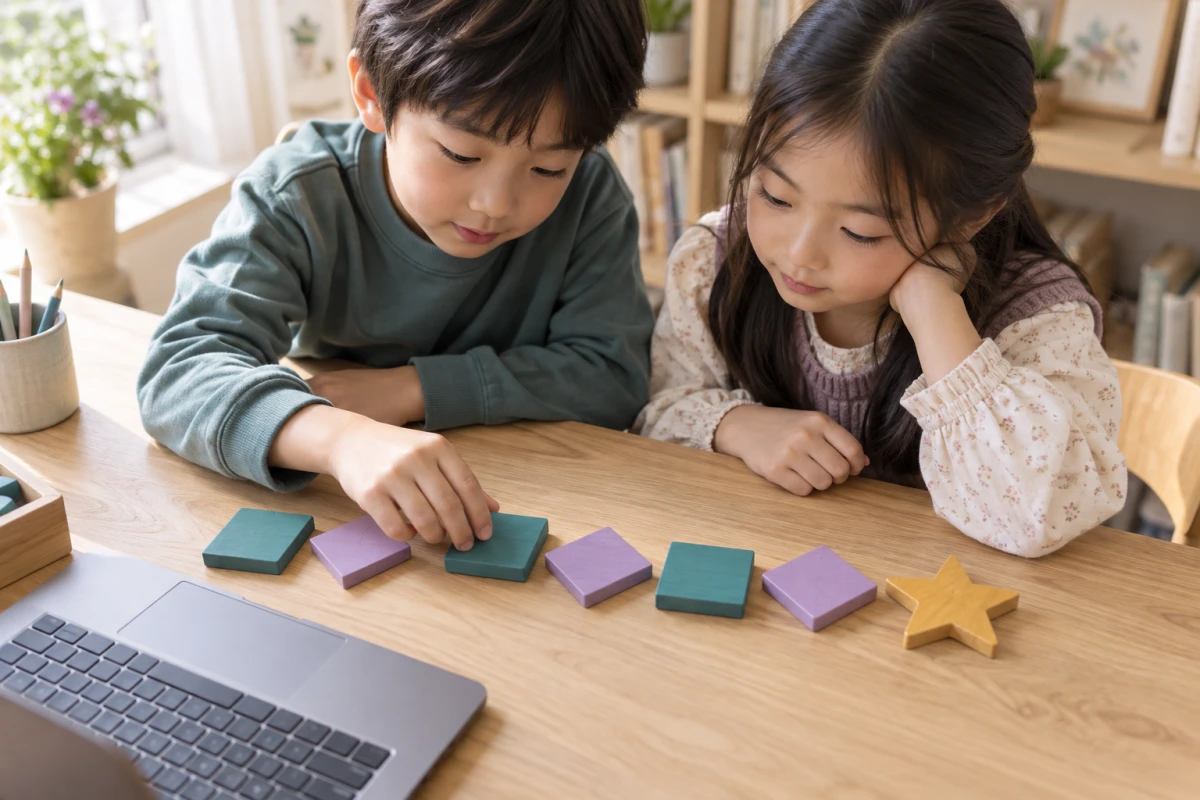
今日の一つ! フローチャートを読んで、かんたんなゲームの順番をかける。
歯みがきは、歯ブラシを持って、みがいて、口をすすぐね。順番を絵にしたものがフローチャートだよ。
下の数当てをやろう。違ったらもう一度選ぼう。こうして繰り返すことをループと呼ぶよ。
フローチャート:数当てゲーム
スタート
コンピューターが 1〜10 から数を 1 つこっそりえらぶ
いまここ
わたしが数を 1 つえらぶ
もう一度えらぶ
当たった?
はい
いまここ
当たり! おしまい
数当てゲーム
1 から 10 までの数を 1 つおしてね。
より大きい数だよ!
より小さい数だよ!
当たり! 0 回で見つけたよ。
ためした回数 0
やってみる
紙に「歯みがき」のフローチャートをかいてみよう。まるいマスの「スタート」から始めて、四角いマスにすることを書き、「ぜんぶみがけた?」というひし形のマスも入れてみよう。
ちょっと考えよう!
数当てゲームではずれたとき、フローチャートはどのマスにもどる?
答えを見る
「わたしが数を 1 つえらぶ」のマスにもどります。当たるまでこの道をくり返します。このくり返しを「ループ」といいます。
10
レッスン 10言葉でゲーム作り
作りたいプログラムを説明して、動かしてみて、直してほしいところを伝えられる。

今日の一つ! 作りたいプログラムを説明して、動かしてみて、直してほしいところを伝えられる。
「数当てゲームを作って」と伝えよう。AIがコンピューターへの指示、を書くよ。これがだよ。
大人とゲームを押してみよう。動かなければ「このボタンを直して」と伝えよう。何を作るか決めるのは自分だよ。
フローチャート:バイブコーディングはこう回る
-
説明する
作りたいものを伝える
-
コードを作る
AI がコードを書く
-
動かす
自分でおしてみる
-
直してほしいことを言う
1 回に 1 つずつ
気に入るまでくり返す
こう言ってみよう
数当てゲームを作って。コンピューターが 1 から 10 までの数を 1 つこっそりえらんで、わたしがはずれたら、もっと大きいか小さいかを教えて。当たったら、何回で当たったかを見せて。
ゲームをテストしよう
-
何回かあそぼう。ひみつの数は、いつも 1 から 10 までだよ。
-
当たったら、ゲームはおわるよ。
-
もう一度はじめると、新しい数になって、ためした回数は 0 にもどるよ。
見つけた問題を 1 つと、おねがいした直しを 1 つ、大人に話そう。
やってみる
おうちの人といっしょに下のボタンをおしてバイブコーディングを開き、上の例文で数当てゲームを作ってみよう。
やってみる
ちょっと考えよう!
AI が作ったゲームで、ボタンをおしても何も起きません。どう伝えるといいかな?
答えを見る
何がどううまくいかないかを、はっきり伝えます。たとえば「5 のボタンをおしても何も起きないよ。おしたら、大きいか小さいかを教えるように直して」。
保護者・先生のみなさまへ
-
はじめの数回は、となりに座っていっしょに取り組んでください。とくにレッスン 8(安全のルール)は必ずいっしょに読んでください。
-
ログインが必要な活動(リエンとの会話・バイブコーディング)は、保護者の方がアカウントを作成・管理してください。
-
お子さんが AI の答えをうのみにせず、たしかめた瞬間をほめてあげてください。その習慣こそが、いちばん大切な力です。
-
1 日 20 分で十分です。レッスンが 1 つ終わったら、画面から目をはなして休ませてあげてください。

こんなにできたよ!
このガイドを終えると、こんなことができます
-
キーを1つずつ探さずに、正しい指で短い文を打てます。
-
AI は人が作った機械であること、そしてなぜときどき間違えるのかを、自分の言葉で説明できます。
-
かんたんなゲームを言葉で説明して、AI といっしょに作れます。
この順番で学びましょう · 4 ステップ
こうすると、もっとうまくいきます
-
1日にひとつのステップで十分です。終わらなくても大丈夫、また明日来ればいいのです。
-
困ったらそばの大人に聞こう。リエンにもう一度聞いてもいいよ。
-
まちがえても大丈夫。AI は機械なので、同じことを何回聞きなおしてもかまいません。たくさん試すほど、早く上手になります。


